追従バナー工房(WordPress用・付いてくるバナーとボタンのコードを作る)

  • ダウンロード商品
    ¥ 3,980

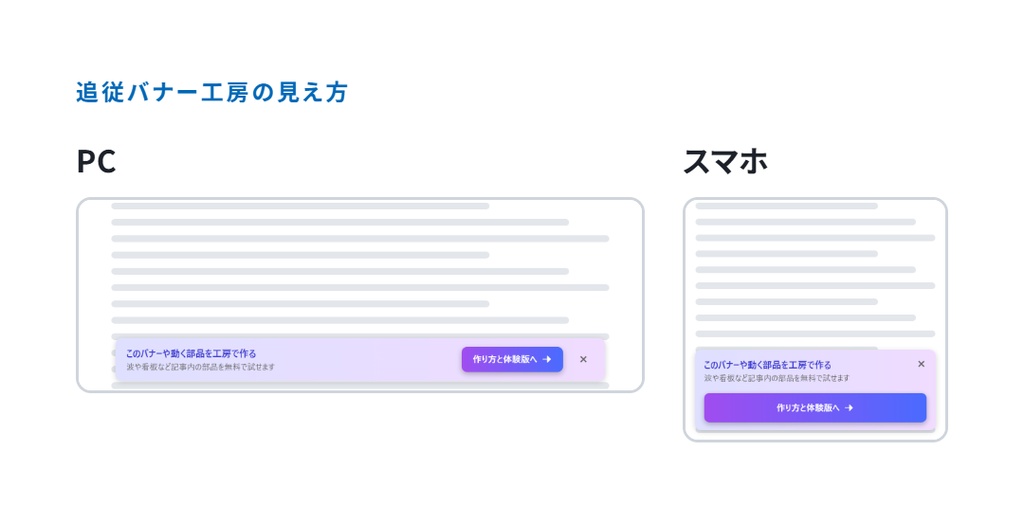
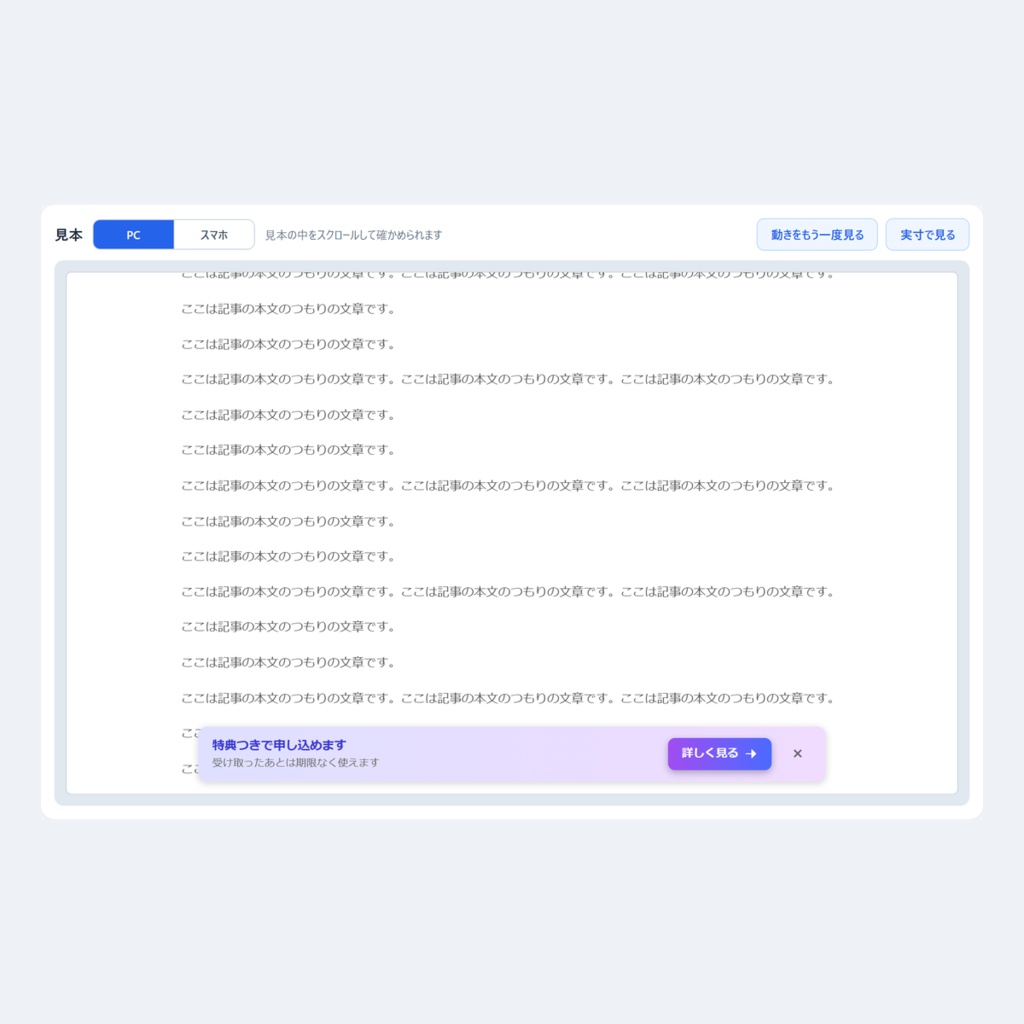
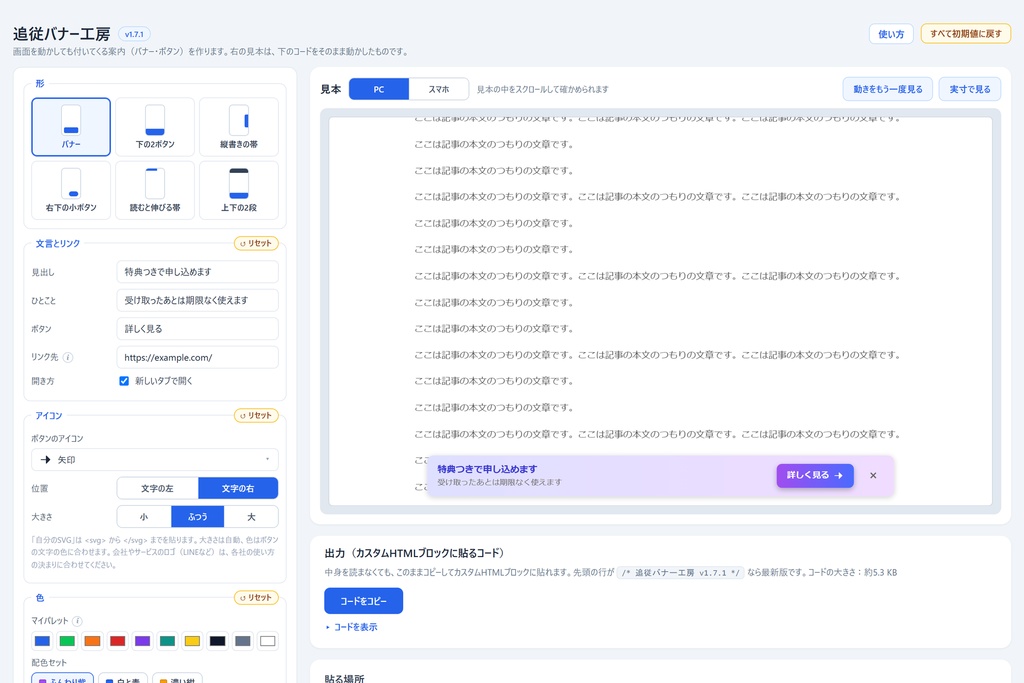
画面を動かしても付いてくる案内(バナーやボタン)を作る道具です。できあがったコードは、WordPress のカスタムHTMLブロックに貼るだけで動きます。 ■ 体験版 購入の前に、設定と見本をさわって試せます。コードの表示とコピーは製品版でできます。 https://the-affinger.com/koubou/follow.html ■ 決めてある所 ・形は6つ  バナー(帯・カード)、下の2ボタン、右端の縦書きの帯、右下の小ボタン、読み進めると伸びる帯、上下の2段。形を変えると、その形に要る設定だけが出ます。 ・iPhone の画面の下の端をよける  ホームバーの分の余白を、iPhone の実機で測って合わせました。帯の上下の余白もそろえています。 ・パソコンとスマホで出し分け  右端の縦書きの帯は、スマホでは下の細い帯に切り替わります。どちらか一方だけに出すこともできます。 ・フッターの文字を隠さない  読み進めると伸びる帯は、ページの一番下ではフッターの上にくっついて一緒に上がります。 ・見本とコードは同じプログラム  工房の見本で決めた見た目と動きが、そのまま記事に出ます。 ・アイコンと色  アイコンは19種類から選べて、手持ちの SVG も使えます。よく使う色を10個まで登録でき、配色に名前を付けて保存できます。 ■ 使う手順 1. 6つの形から1つ選ぶ 2. 文言・リンク・色を決めて、右の見本で動きを確かめる 3. 「コードをコピー」して、記事のカスタムHTMLブロックに貼る ■ こんな方に向いています ・キャンペーンや特典の案内を、読んでいる途中でも目に入る所に置きたい方 ・電話やお問い合わせフォームへの入口を、スマホの画面の下に出したい方 ・コードを書かずに、見た目と動きを画面で決めたい方 ■ 貼る場所と動作環境 ・貼る場所:WordPress の記事や固定ページのカスタムHTMLブロック ・確認したテーマ:AFFINGER・WordPress の標準テーマ(Twenty Twenty-Five) ・工房を開く環境:パソコンのブラウザ(Google Chrome の最新版で確認) ・中身:ZIP(工房の HTML 1枚と使い方ガイド)。インストールは要りません ※ 工房は HTML 1枚で動き、外のサーバーへ何も送りません。 ■ 使える範囲 購入した方ご本人が運営するサイトなら、数の制限なく使えます。 お客様のサイトを制作するときに使うこともできます。 ※ 工房の HTML や ZIP そのものをほかの方へ渡すこと、再配布・転売はできません。 ■ 返品について ダウンロード商品のため、購入後のお客様都合による返品・返金はお受けしていません。 ※ 動かない・表示が崩れるなどの不具合は、修正版をお届けして対応します。 ■ よくある質問 Q. 体験版と製品版の違いは A. 設定と見本は同じです。製品版だけ、作ったものを貼るコードを表示・コピーできます。 Q. お問い合わせフォームも入れられますか A. 右下の小ボタンの中に、Googleフォームなどの埋め込みや、Contact Form 7 のショートコードを入れられます。ショートコードは、工房の見本では文字のまま表示され、記事に貼るとフォームに変わります。 Q. 登録した色は残りますか A. マイパレットと保存した配色は、そのパソコンのそのブラウザに残ります。
追従バナー工房(WordPress用・付いてくるバナーとボタンのコードを作る)
画面を動かしても付いてくる案内(バナーやボタン)を作る道具です。できあがったコードは、WordPress のカスタムHTMLブロックに貼るだけで動きます。 ■ 体験版 購入の前に、設定と見本をさわって試せます。コードの表示とコピーは製品版でできます。 https://the-affinger.com/koubou/follow.html ■ 決めてある所 ・形は6つ  バナー(帯・カード)、下の2ボタン、右端の縦書きの帯、右下の小ボタン、読み進めると伸びる帯、上下の2段。形を変えると、その形に要る設定だけが出ます。 ・iPhone の画面の下の端をよける  ホームバーの分の余白を、iPhone の実機で測って合わせました。帯の上下の余白もそろえています。 ・パソコンとスマホで出し分け  右端の縦書きの帯は、スマホでは下の細い帯に切り替わります。どちらか一方だけに出すこともできます。 ・フッターの文字を隠さない  読み進めると伸びる帯は、ページの一番下ではフッターの上にくっついて一緒に上がります。 ・見本とコードは同じプログラム  工房の見本で決めた見た目と動きが、そのまま記事に出ます。 ・アイコンと色  アイコンは19種類から選べて、手持ちの SVG も使えます。よく使う色を10個まで登録でき、配色に名前を付けて保存できます。 ■ 使う手順 1. 6つの形から1つ選ぶ 2. 文言・リンク・色を決めて、右の見本で動きを確かめる 3. 「コードをコピー」して、記事のカスタムHTMLブロックに貼る ■ こんな方に向いています ・キャンペーンや特典の案内を、読んでいる途中でも目に入る所に置きたい方 ・電話やお問い合わせフォームへの入口を、スマホの画面の下に出したい方 ・コードを書かずに、見た目と動きを画面で決めたい方 ■ 貼る場所と動作環境 ・貼る場所:WordPress の記事や固定ページのカスタムHTMLブロック ・確認したテーマ:AFFINGER・WordPress の標準テーマ(Twenty Twenty-Five) ・工房を開く環境:パソコンのブラウザ(Google Chrome の最新版で確認) ・中身:ZIP(工房の HTML 1枚と使い方ガイド)。インストールは要りません ※ 工房は HTML 1枚で動き、外のサーバーへ何も送りません。 ■ 使える範囲 購入した方ご本人が運営するサイトなら、数の制限なく使えます。 お客様のサイトを制作するときに使うこともできます。 ※ 工房の HTML や ZIP そのものをほかの方へ渡すこと、再配布・転売はできません。 ■ 返品について ダウンロード商品のため、購入後のお客様都合による返品・返金はお受けしていません。 ※ 動かない・表示が崩れるなどの不具合は、修正版をお届けして対応します。 ■ よくある質問 Q. 体験版と製品版の違いは A. 設定と見本は同じです。製品版だけ、作ったものを貼るコードを表示・コピーできます。 Q. お問い合わせフォームも入れられますか A. 右下の小ボタンの中に、Googleフォームなどの埋め込みや、Contact Form 7 のショートコードを入れられます。ショートコードは、工房の見本では文字のまま表示され、記事に貼るとフォームに変わります。 Q. 登録した色は残りますか A. マイパレットと保存した配色は、そのパソコンのそのブラウザに残ります。